小米路由器青春版R1CL算是非常老的产品了,但我发现这产品因为小巧且功率低,有个非常合适的使用场景,就是用来做IPTV的内网融合,实现局域网的任意设备观看IPTV,这对家里有几台电视或者平板设备来说非常合适。
因此有了该刷机教程,刷入openwrt后,就可以做下一步IPTV的内网融合了,融合教程等以后有空看看要不要做吧,毕竟这块需求好像不大。
教程如下
一、路由器开启SSH
1.路由器通电,电脑网线连接路由器lan口,登录路由器管理地址:http://192.168.31.1/
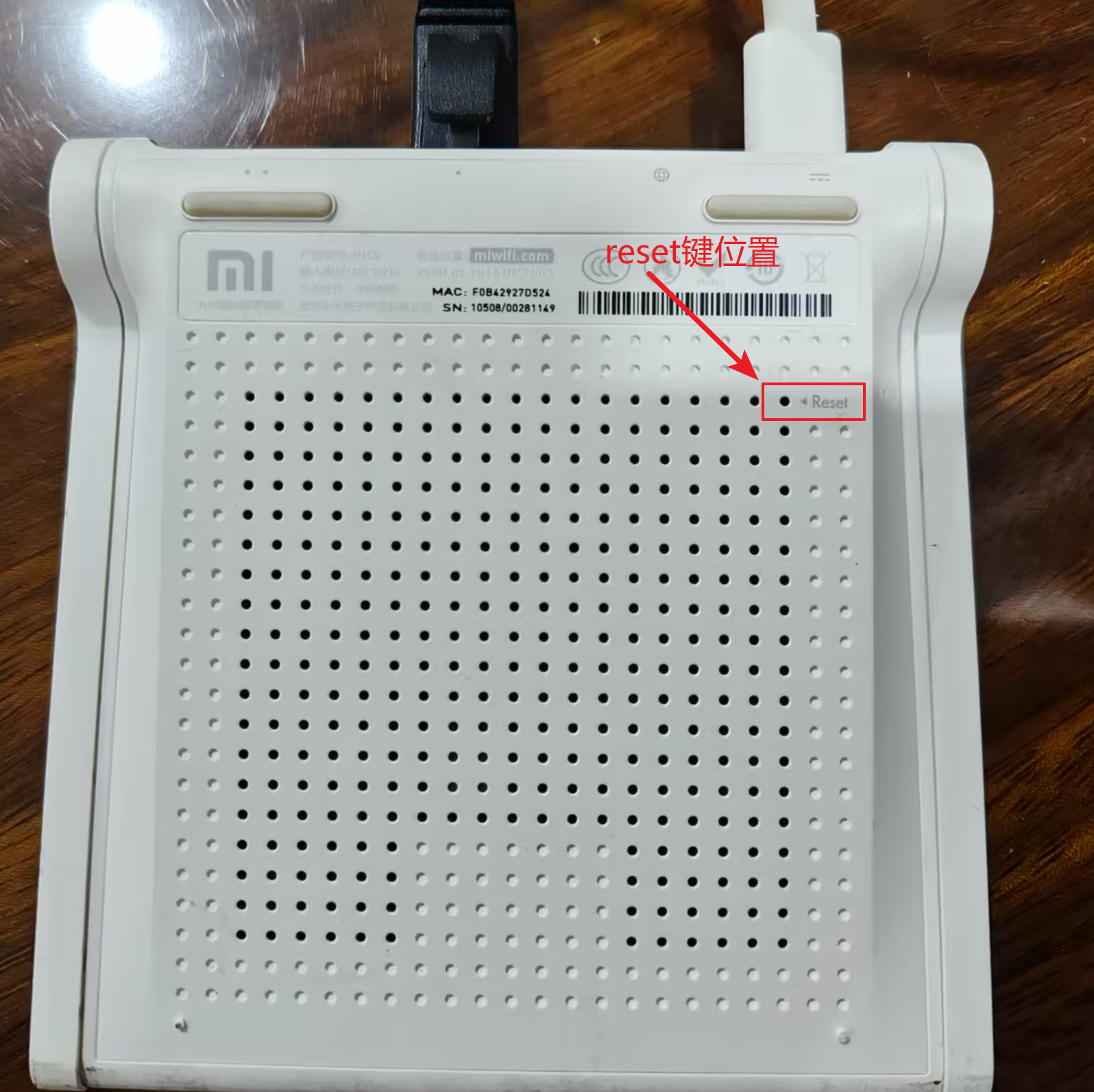
输入管理员密码登录(如忘记密码,可用取卡针在通电的情况下长按reset键重置,reset键在路由器背部的散热孔处)
2.登录后把浏览器网址中的/web/home#router替换成
/api/xqsystem/set_name_password?oldPwd=当前路由的密码&newPwd=admin
如:
/api/xqsystem/set_name_password?oldPwd=12345678&newPwd=admin

备注:admin为你的新管理密码和root密码
回车以后网页显示{"code":0}

此步骤在新批次的产品上无效,显示为(未能连接到指定WiFi(Connecting)),可以将ROM版本降低至"miwifi_r1cl_all_59371_2.1.26.bin"即可
具体:系统升级-->手动升级-->选择“miwifi_r1cl_all_59371_2.1.26.bin”-->点击开始升级,等待升级完成,然后重复上述步骤
3.再次登录路由器
把你浏览器中的/web/home#router替换成
/api/xqnetwork/set_wifi_ap?ssid=tianbao&encryption=NONE&enctype=NONE&channel=1%3B%2Fusr%2Fsbin%2Ftelnetd

然后等一会浏览器返回:{"msg":"未能连接到指定WiFi(Probe timeout)","code":1616}

现在已经启用telnet登录路由器了 (备注:win10需控制面板添加telnet)
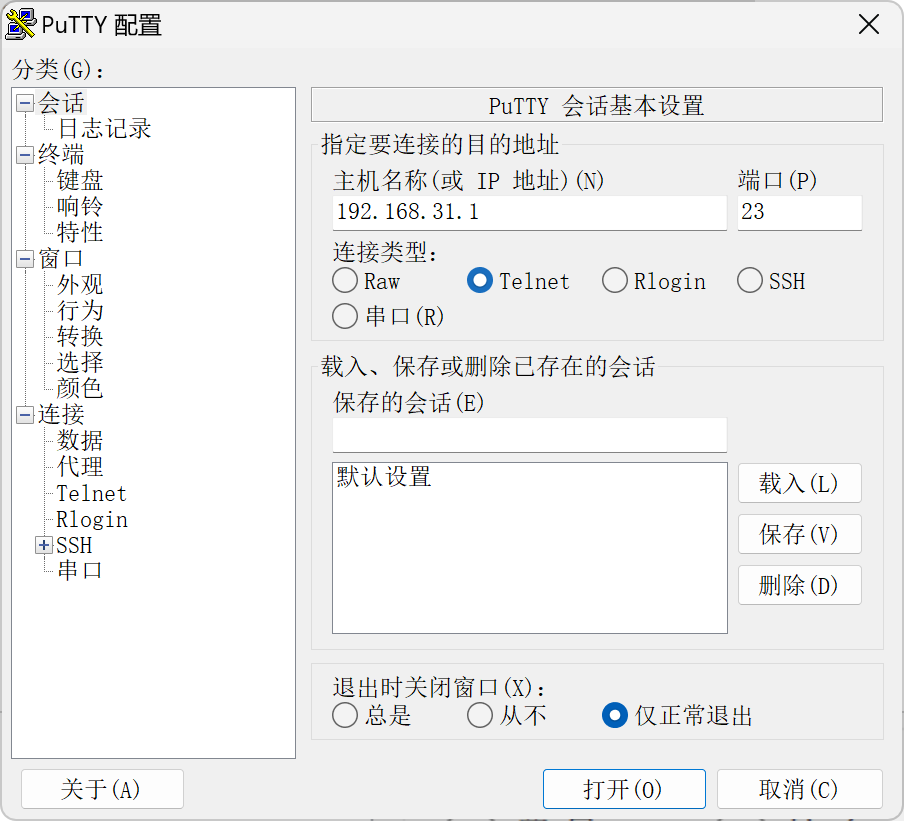
4.然后用连接工具putty,连接类型选择telnet,主机名称填写192.168.31.1,然后点击打开
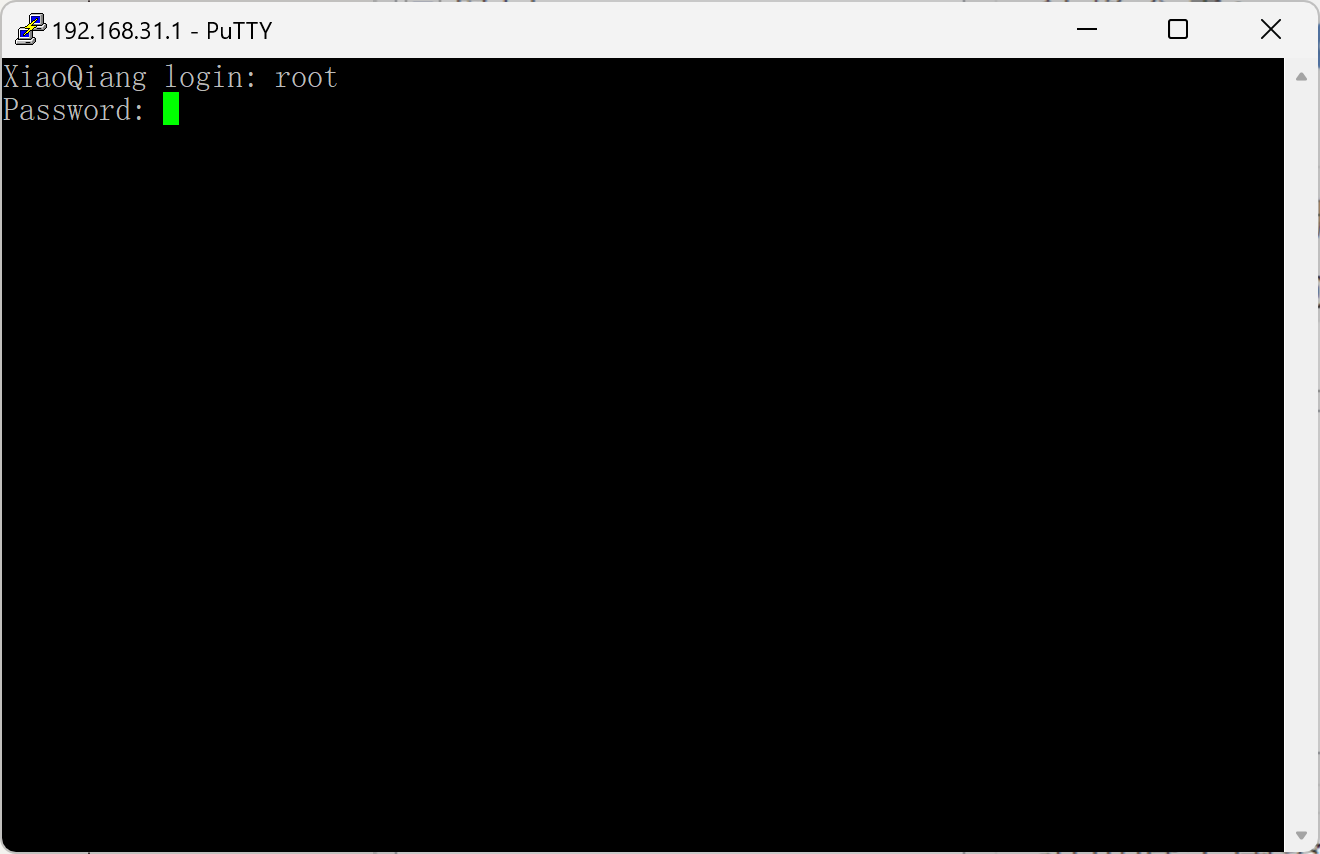
5.login输入root回车,然后Password输入admin
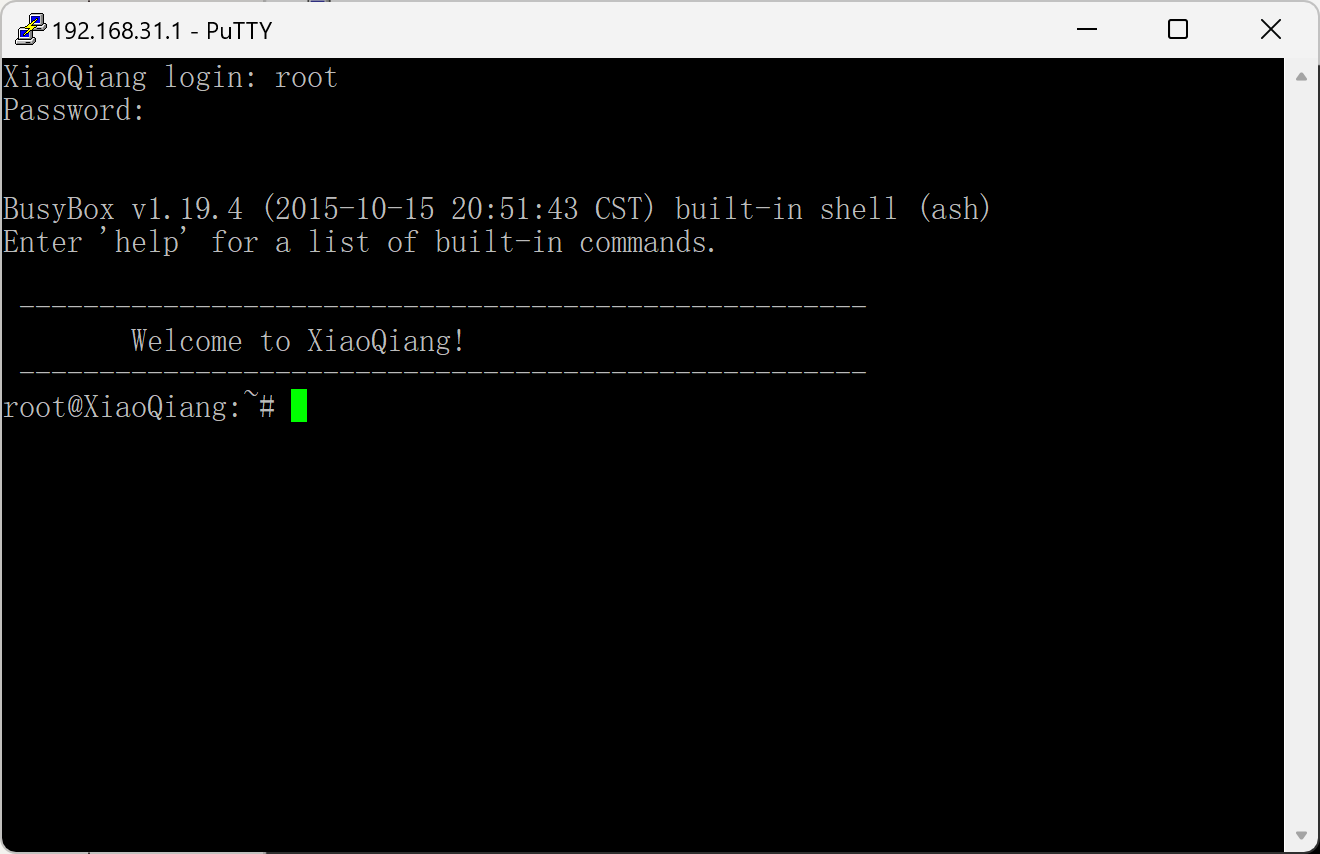
6.按顺序依次输入指令
sed -i ":x;N;s/if \[.*\; then\n.*return 0\n.*fi/#tb/;b x" /etc/init.d/dropbear
/etc/init.d/dropbear start
nvram set ssh_en=1; nvram commit
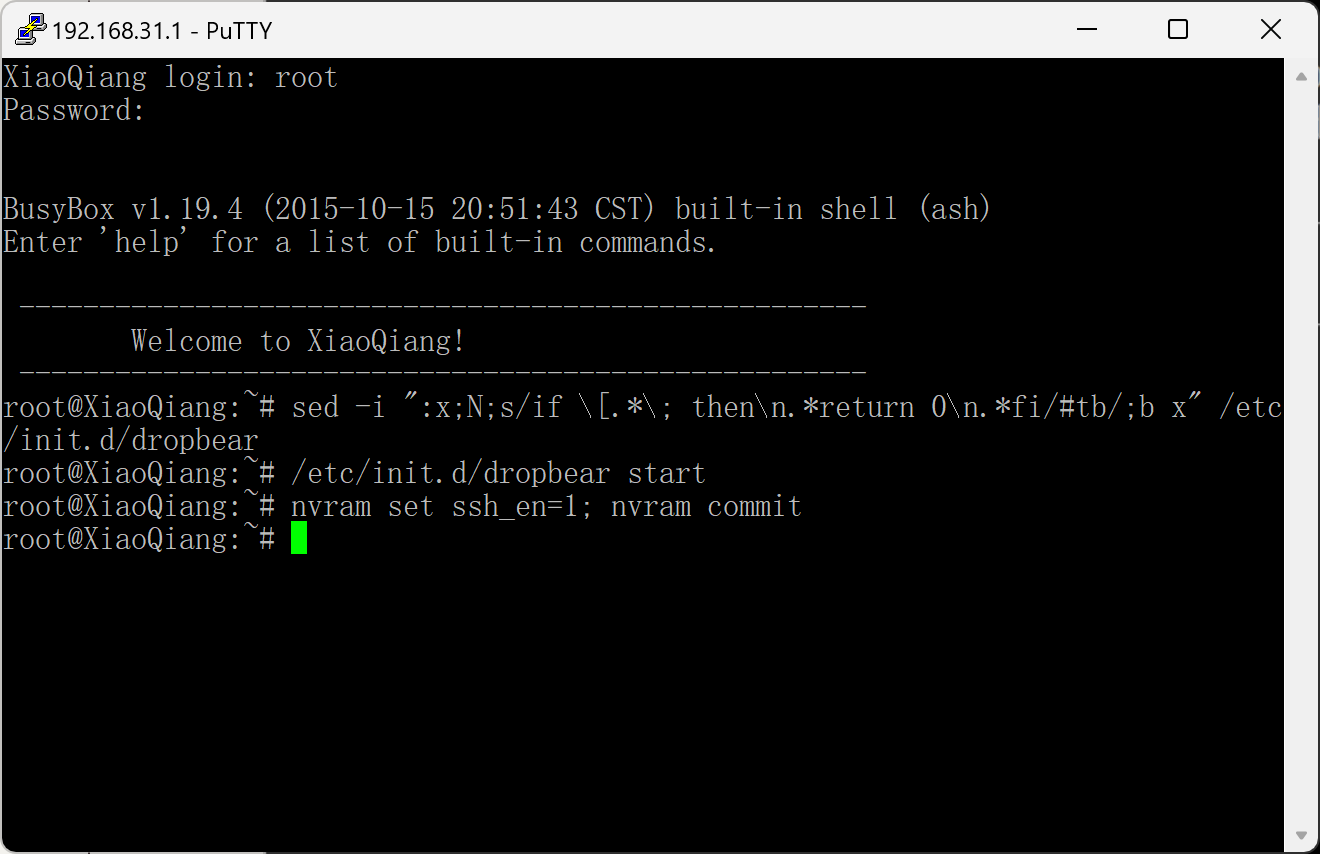
这时候就可以用常用的PuTTY或者MobaXterm登陆路由器了
二、刷入Breed
7.使用MobaXterm ssh登录
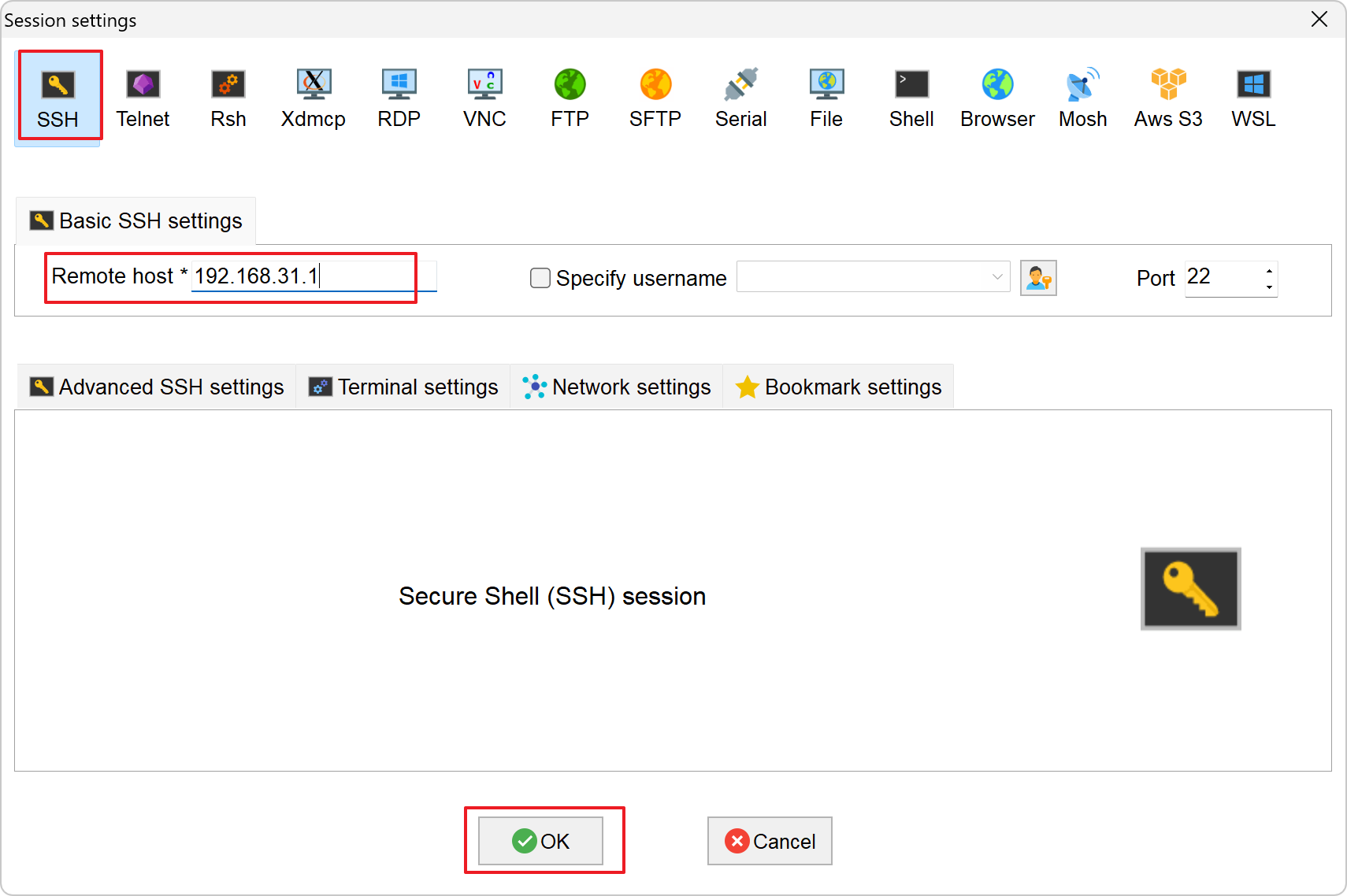
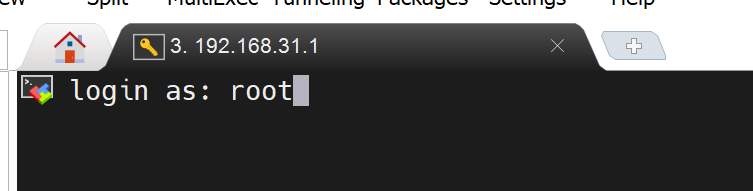
输入:root ,然后回车
8.输入命令:
cat /proc/mtd
再次输入:
dd if=/dev/mtd0 of=//tmp/all.bin
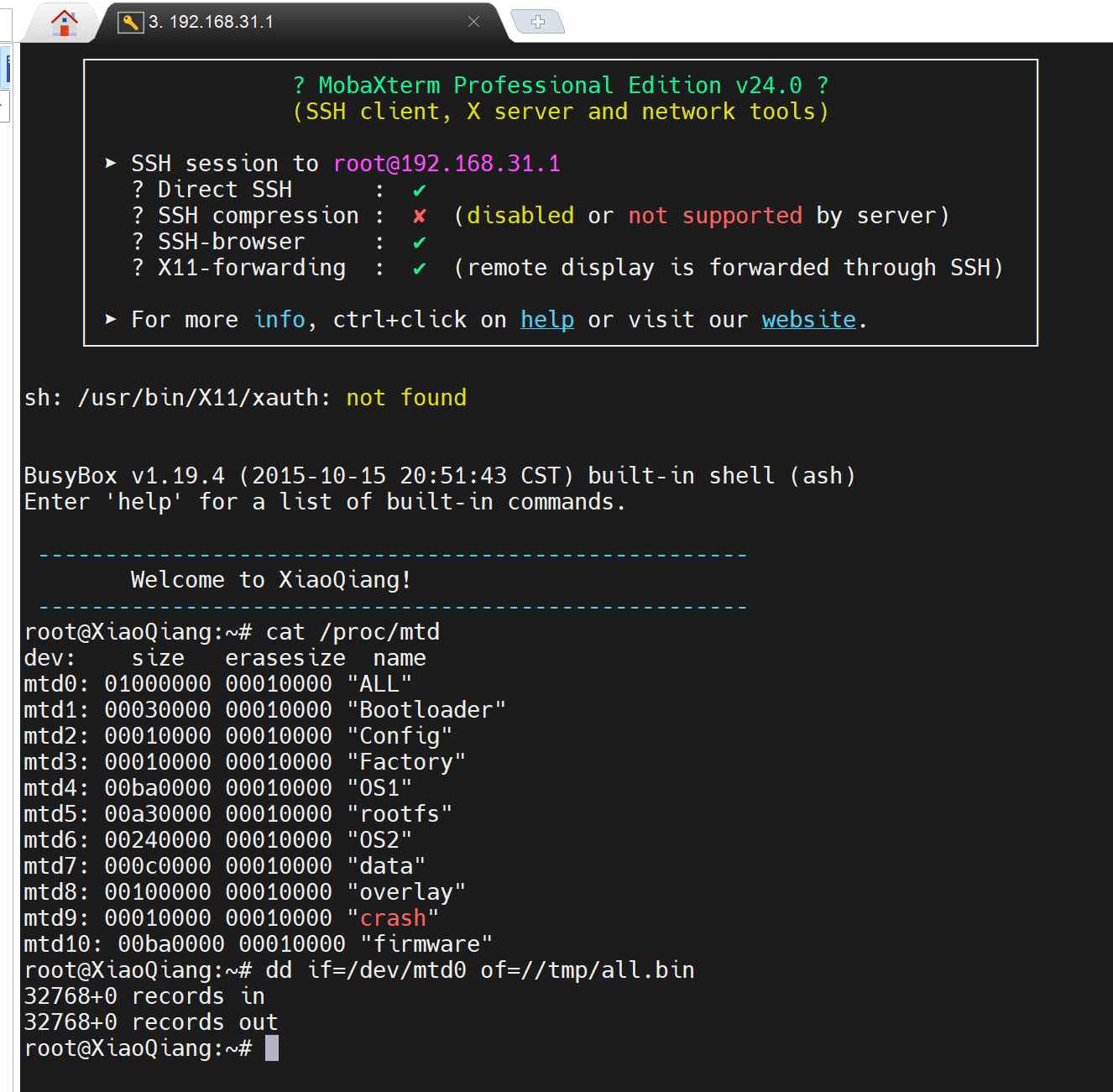
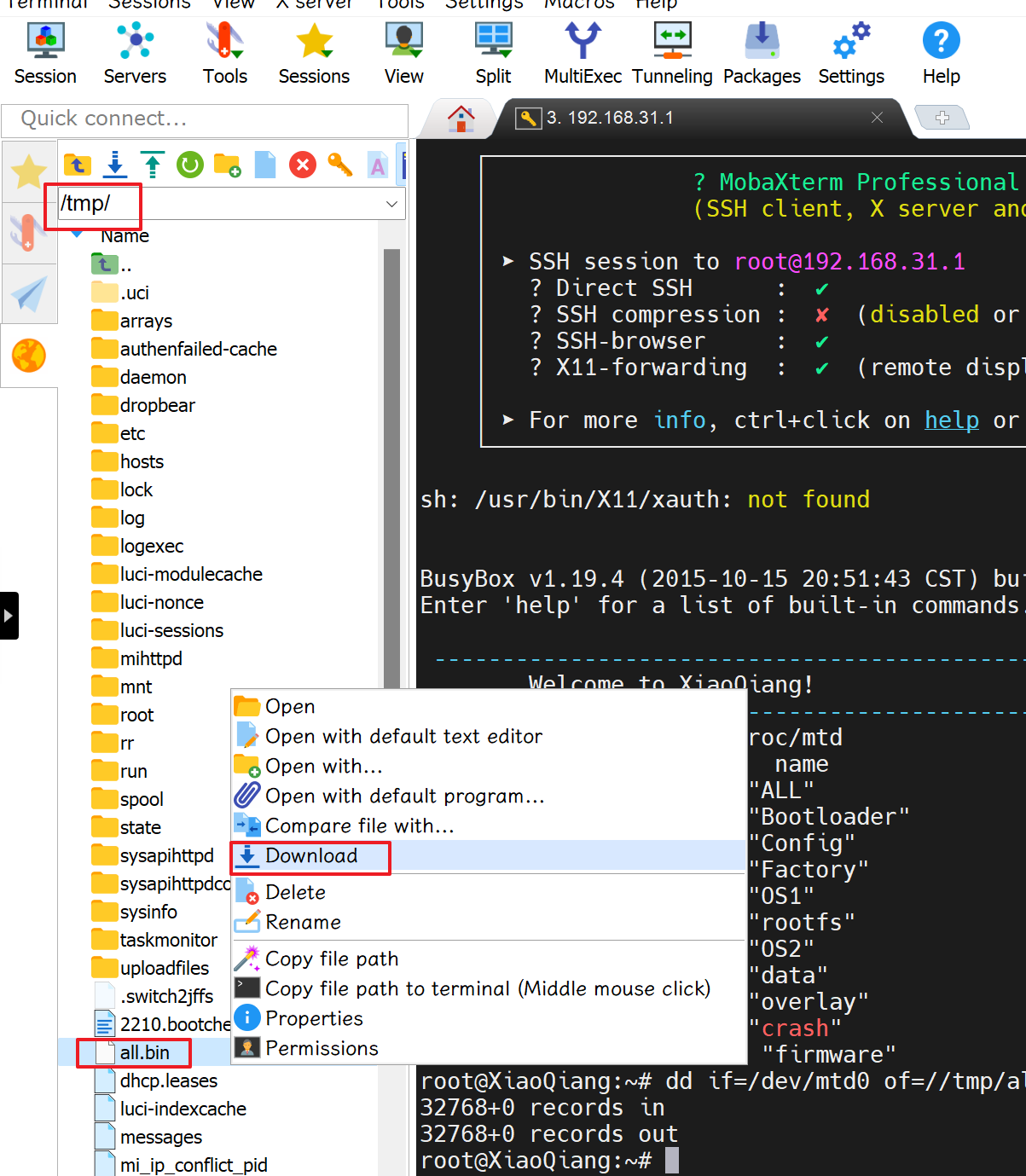
9.进入tmp目录,将all.bin下载到本地。
备份过程相当重要,不要跳过此过程。
10.刷入breed
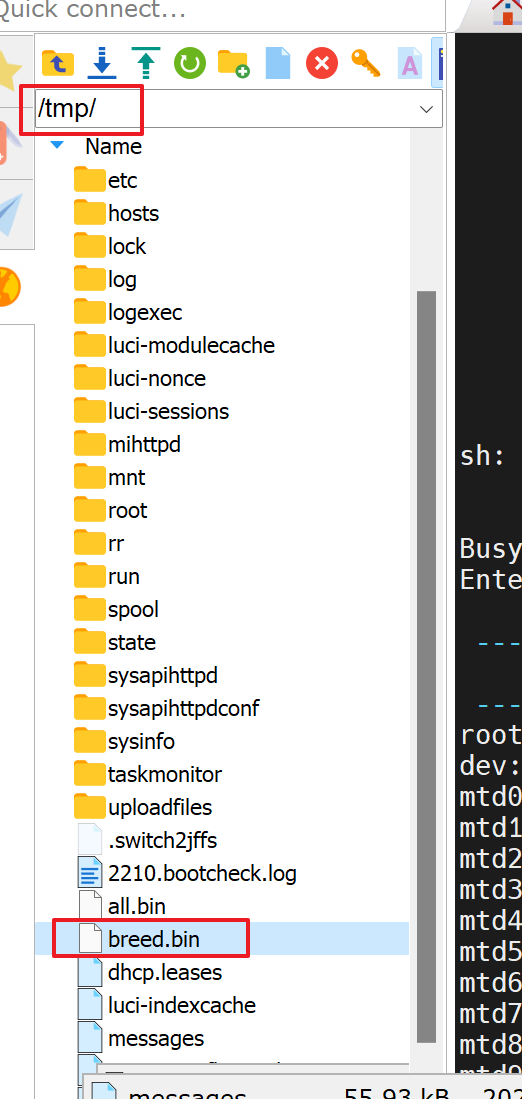
将压缩包内的breed.bin丢到tmp目录
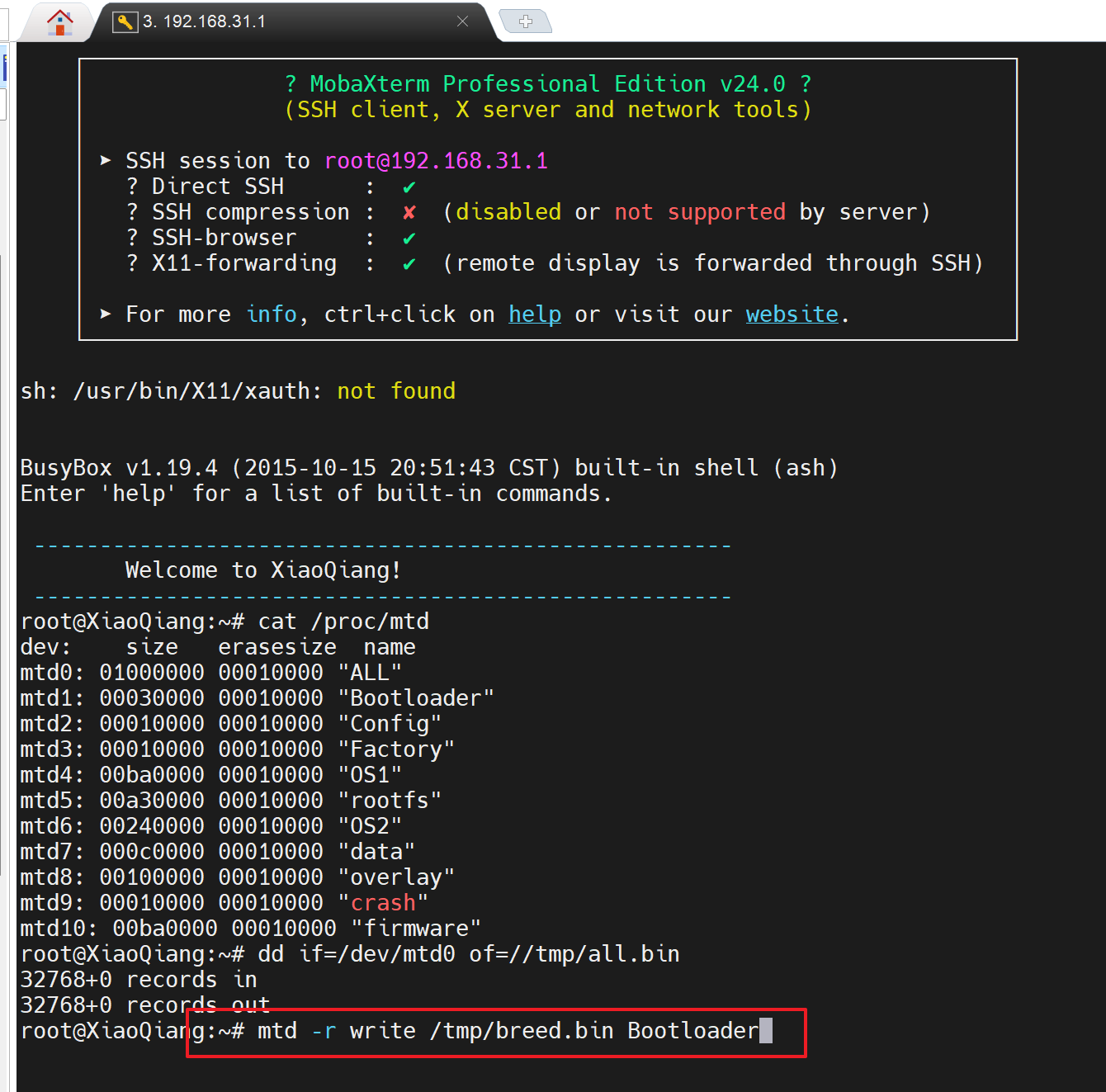
终端执行:
mtd -r write /tmp/breed.bin Bootloader
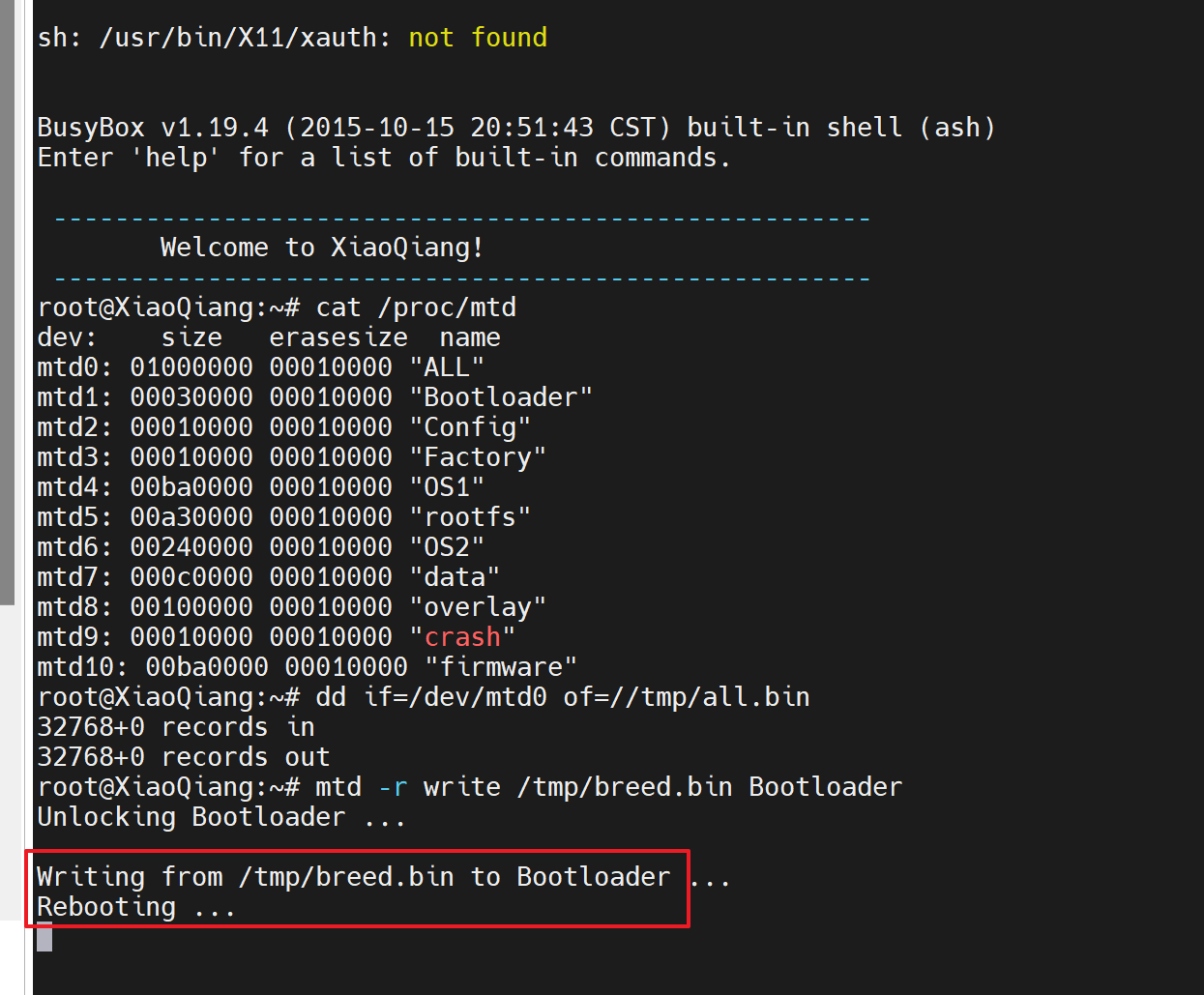
11.等待写入完成(路由器指示灯变蓝)
三、进入Breed后台
12.拔掉电源线,使用取卡针按住“复原键”,插入电源线后等待5-10秒,然后松开取卡针。
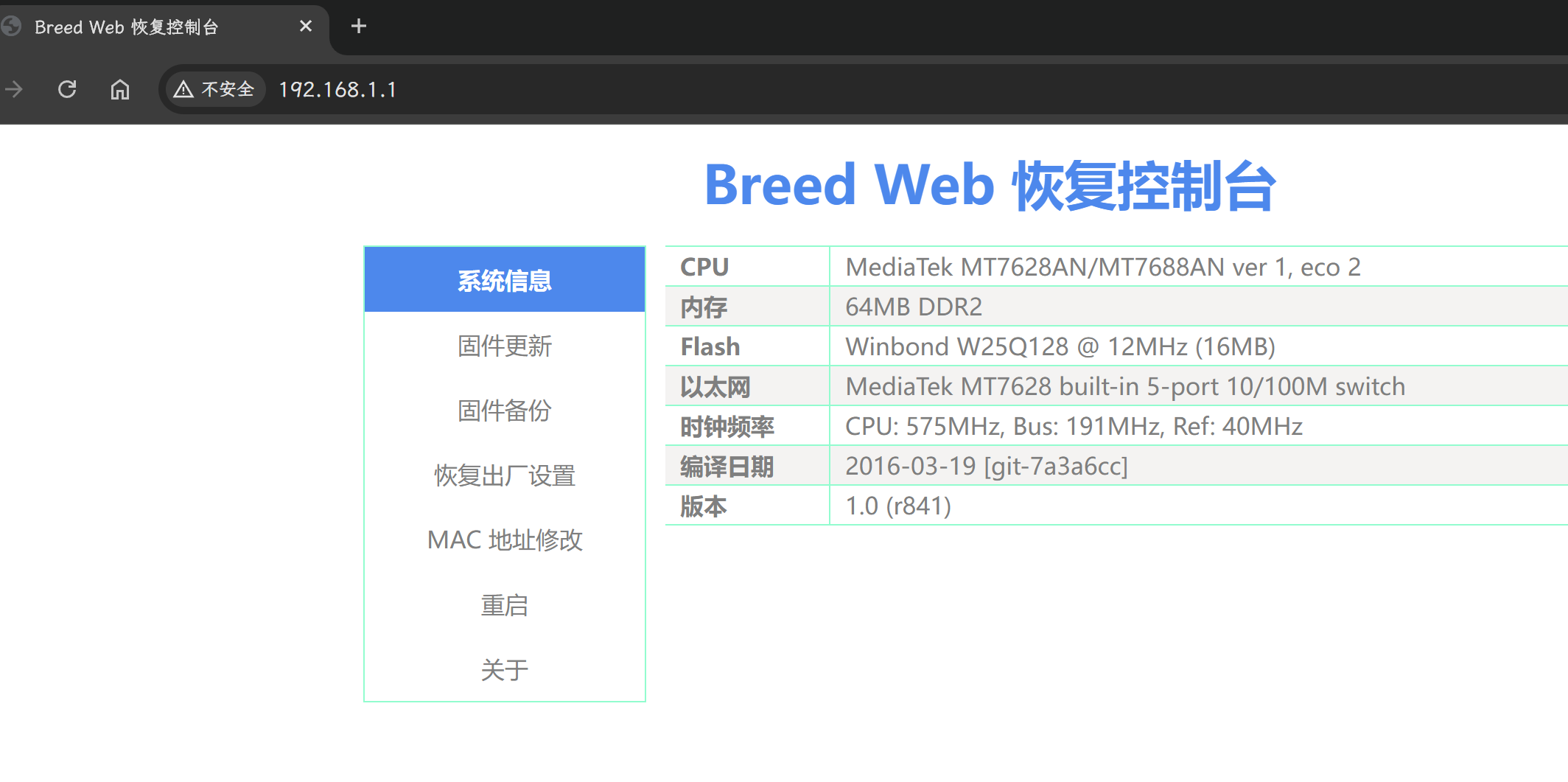
等待一会儿后,浏览器输入 192.168.1.1 出现如下界面:
四、刷入第三方固件
13.刷入第三方固件
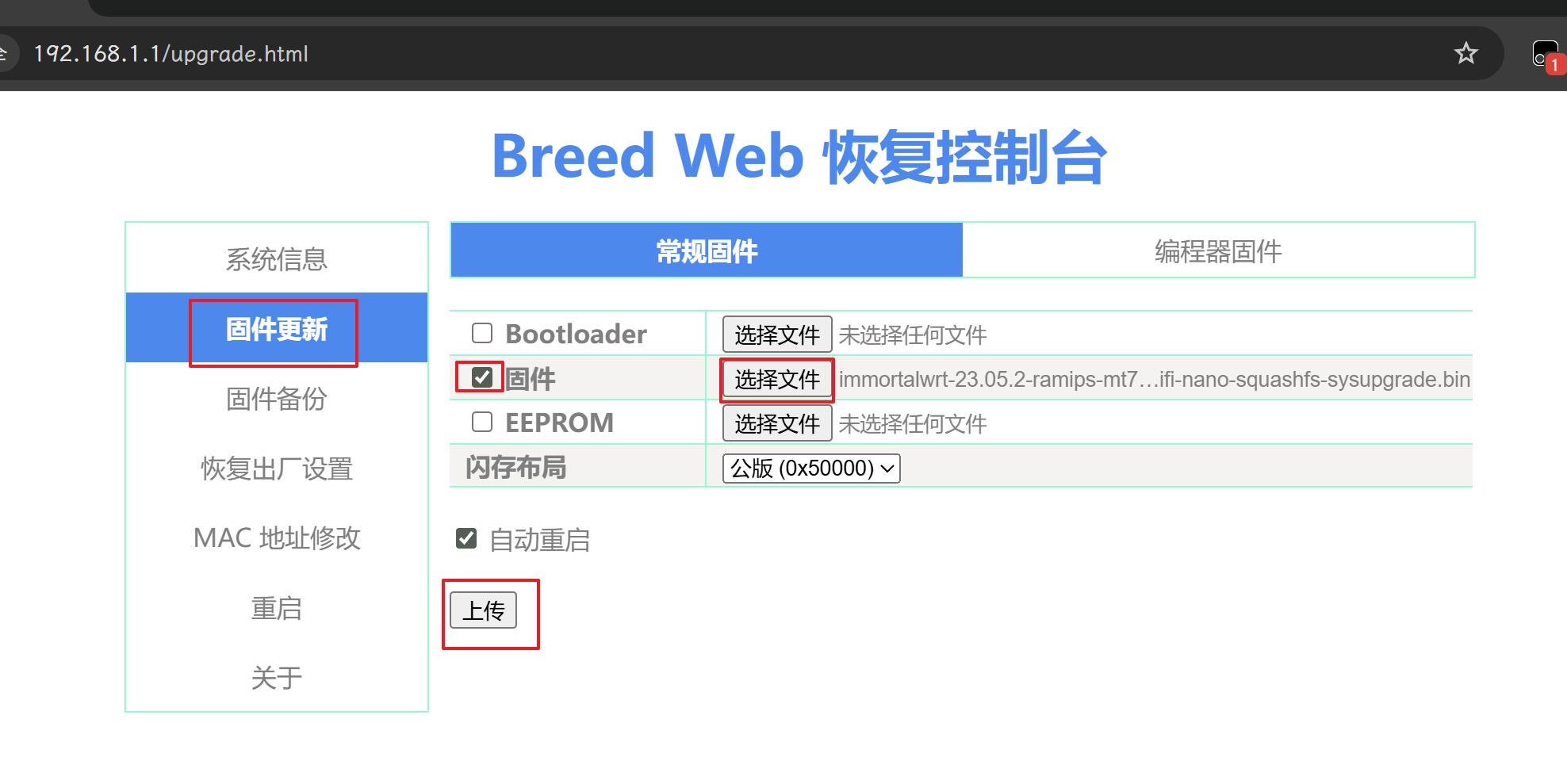
选择“固件更新”→勾选“固件”→选择下载好的固件文件,点击上传
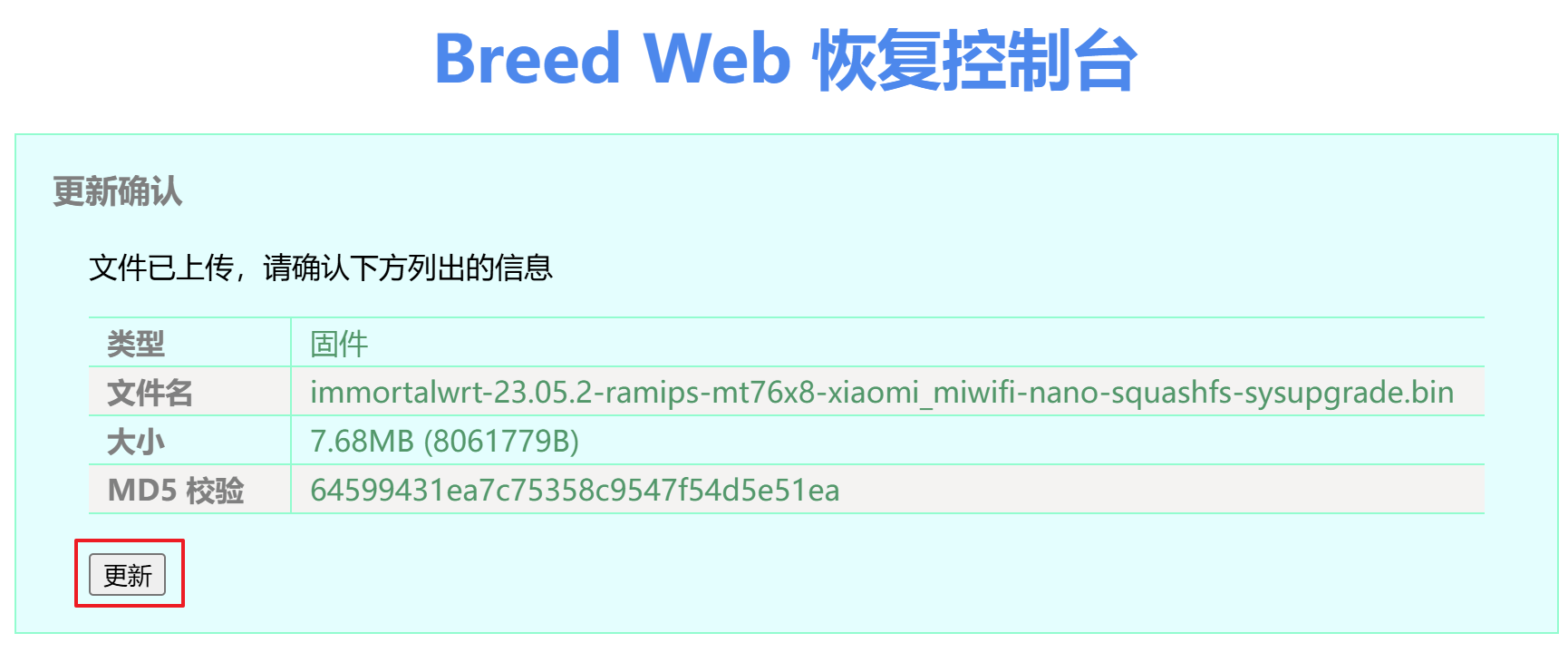
点击更新
等待完成路由器会自动重启:

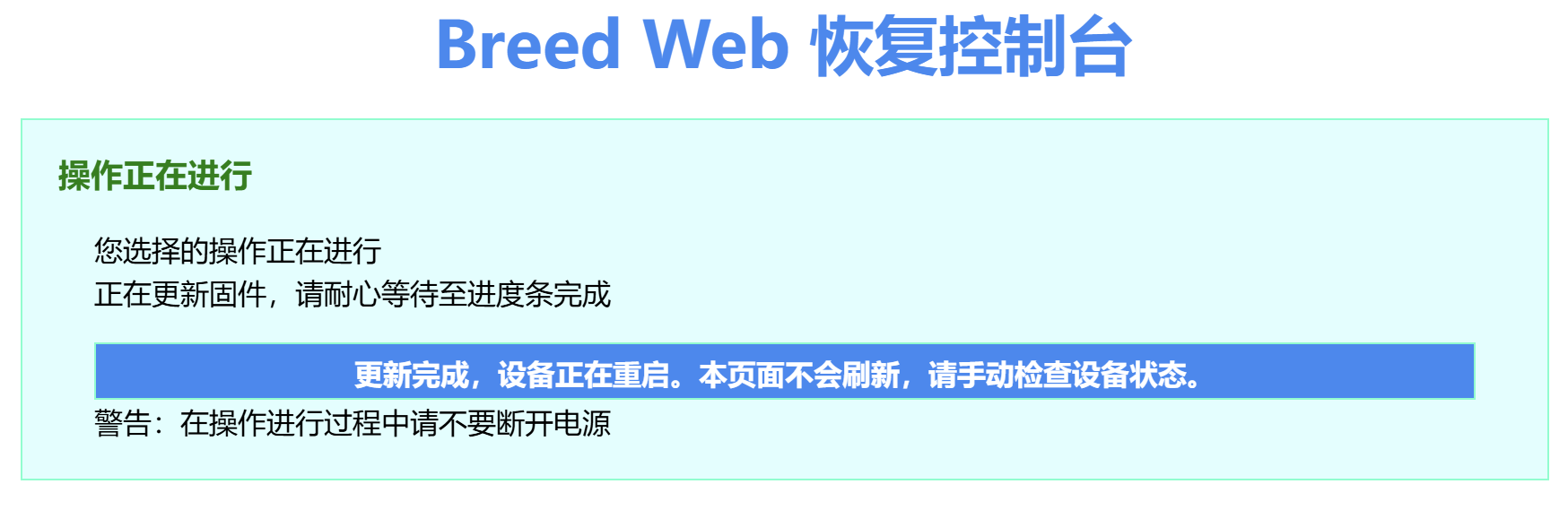
路由器指示灯变蓝即完成刷机重启,然后浏览器进入新固件后台即可。
五、相关文件下载
1.降级文件
miwifi_r1cl_all_59371_2.1.26.zip
2.putty
putty.zip
3.MobaXterm
MobaXterm.zip
4.Breed
breed.zip
5.immortalwrt
immortalwrt-23.05.2-ramips-mt76x8-xiaomi_miwifi-nano-squashfs-sysupgrade.zip
6.immortalwrt相关应用插件
immortalwrt相关应用插件.zip